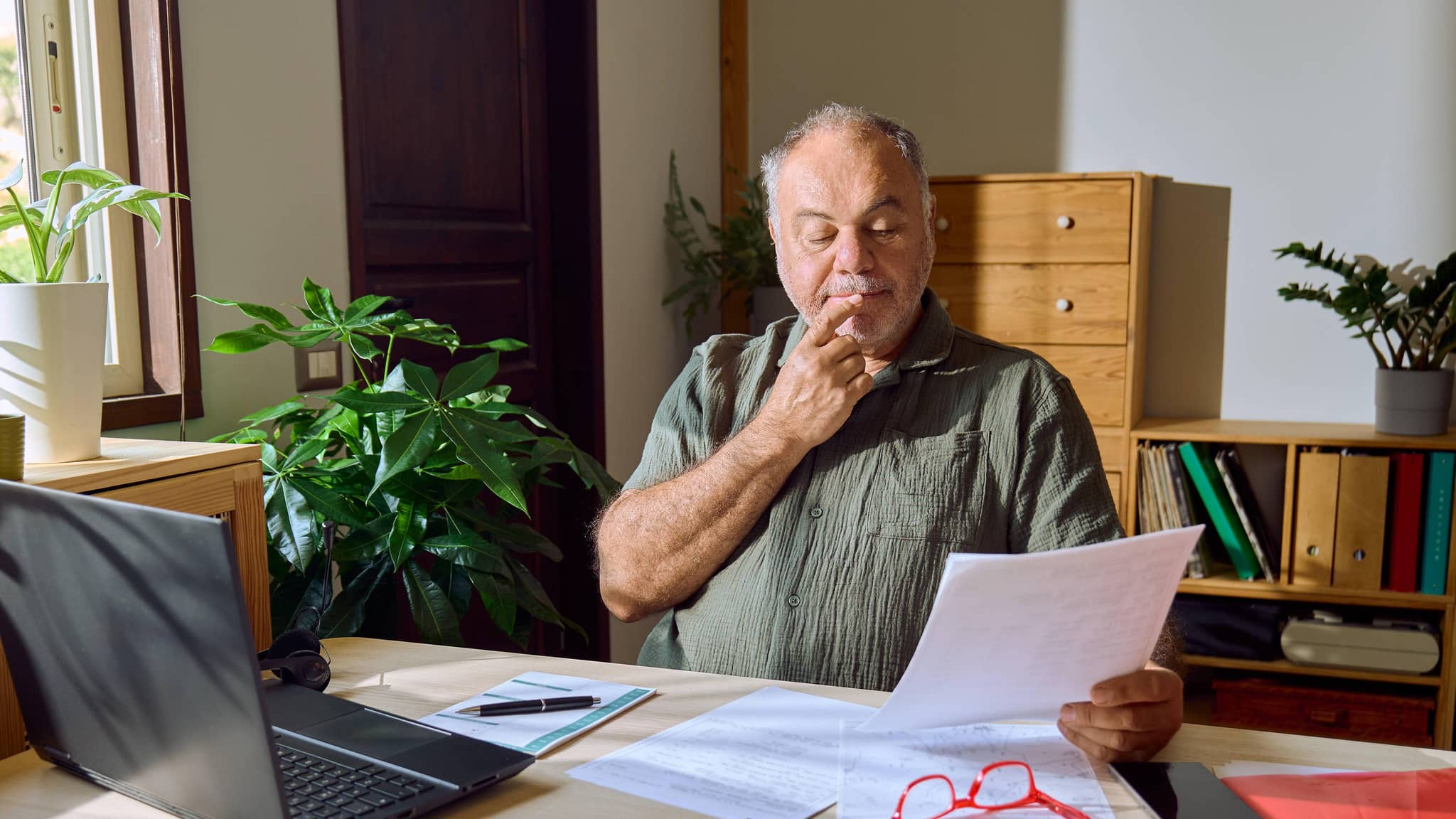
Die elektronische Patientenakte am Computer nutzen
Mit der ePA-PC-Anwendung können Sie Ihre elektronische Patientenakte ähnlich wie mit der DAK ePA-App verwalten – bequem am Computer oder Laptop. Der größere Bildschirm und die Tastatur erleichtern Ihnen dabei den Überblick zu Hause.
Das brauchen Sie, um die PC-Anwendung für die ePA nutzen zu können
Für die Nutzung benötigen Sie:
- eine bestehende elektronische Patientenakte
- einen Computer oder Laptop mit einem aktuellen Betriebssystem
- eine Versicherungskarte samt PIN
- ein kompatibles Kartenlesegerät
- die ePA-PC-Anwendung der DAK-Gesundheit
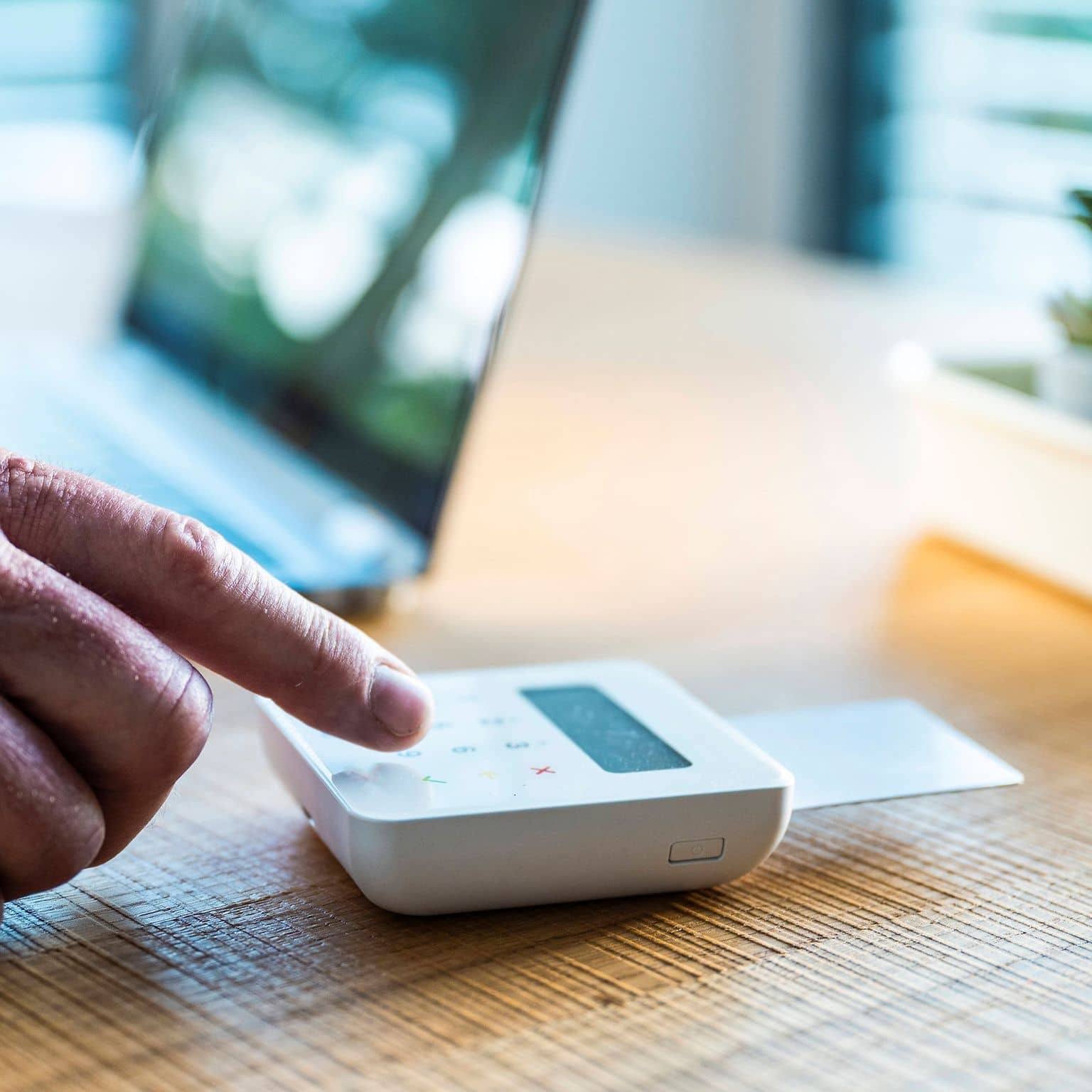
Zur Sicherheit: Kartenlesegerät und Gesundheitskarte
Da Gesundheitsdaten besonders sensible Informationen enthalten können, gibt es besondere Sicherheitsanforderungen. Zur Anmeldung ist daher das Einlesen der Versicherungskarte und die Eingabe der PIN erforderlich. Dafür muss ein Kartenlesegerät mit Ihrem Computer verbunden werden. Das Kartenlesegerät sollte möglichst eine eigene Tastatur haben und mindestens die Sicherheitsklasse 2 erfüllen.
Was kann ich mit der ePA-PC-Anwendung machen?
Die PC-Anwendung für die ePA ermöglicht Ihnen die Funktionen, die Sie auch mit der DAK ePA-App nutzen können:
- Dokumente einstellen
- Daten/Dokumente lesen
- Dokumente verbergen (das heißt unsichtbar machen für Gesundheitseinrichtungen)
- Dokumente löschen
- Dokumente herunterladen
- Widersprüche einstellen (z. B. gegen die ePA oder das automatische Einstellen von E-Rezept Daten in Ihre ePA)
- Berechtigungen vergeben und beenden
- Protokolldaten einsehen
- Vertretungen einrichten und beenden
Lediglich zwei Funktionen, die mit der Handy-App möglich sind, stehen in der PC-Anwendung nicht zur Verfügung: PC-Nutzerinnen und PC-Nutzer können keine E-Rezepte einlösen und nicht mit einem Leistungserbringer chatten.
Vorteile der ePA Desktop-Anwendung
- Selbst verwalten: Sie können selbst den Inhalt Ihrer elektronischen Patientenakte einfach einsehen und verwalten.
- Transparenz und Überblick: Sie sehen, welche Infos zu Ihrer Gesundheit vorliegen und worauf Ärzte und andere Einrichtungen zugreifen können.
- Mehr Überblick am großen Bildschirm: Die PC-Anwendung ist ein gleichwertiges Angebot zur mobilen ePA-App. Am Computer können Sie Ihre Gesundheitsdaten auf einem größeren Bildschirm betrachten und Ihre ePA in Ruhe zu Hause verwalten.
- Volle Kontrolle: Mit der PC-Anwendung können Sie Berechtigungen für einzelne Dokumente und Einrichtungen detailliert einstellen.
- Komfortable Eingabe mit Tastatur und Maus: Mit Tastatur und Maus können Sie Suchbegriffe und andere Eingaben am PC bequem erledigen. Das kann besonders hilfreich sein, wenn Sie Ihre Unterlagen ausführlicher durchsehen oder mehrere Dokumente verwalten möchten.
- Echt fair: Die ePA-PC-Anwendung der DAK-Gesundheit ist kostenlos, werbefrei, freiwillig und sicher.
- PC für zu Hause, DAK ePA-App für unterwegs: Da Sie Ihr Smartphone wahrscheinlich immer dabei haben, eignet sich die DAK ePA-App für den Zugriff unterwegs. Die PC-Anwendung bietet Ihnen zu Hause einen größeren Bedienkomfort und einen einfacheren Überblick über Ihre ePA.
So installieren Sie die ePA PC-Anwendung
Erstinstallation
- Krankenkasse und Betriebssystem auswählenÖffnen Sie epaclient.de (oder den Apple bzw. Microsoft Store) und wählen Sie unter Downloads die DAK-Gesundheit sowie Ihr Betriebssystem aus.
- Passende Anwendung herunterladen
Laden Sie das Installationspaket herunter.
- Anwendung installieren
Installieren Sie den Desktop Client nach der Anleitung für Windows, Linux oder macOS.
So melden Sie sich bei der ePA Desktop-Anwendung an

Die Desktop-Anwendung kann nur von Versicherten mit einer bestehenden Patientenakte genutzt werden. Eine neue elektronische Patientenakte kann über die PC-Anwendung nicht angelegt werden.
Bei der Anmeldung können Sie sich zwischen zwei Wegen entscheiden: ohne Benutzerkonto, mit Benutzerkonto (DAK-ID). An dieser Stelle beschreiben wir die Anmeldung ohne Benutzerkonto. Auch damit können Sie die ePA und die ePA-PC-Anwendung vollumfänglich nutzen.
- Kartenlesegerät anschließen
Verbinden Sie das unterstützte Kartenlesegerät mit Ihrem Computer. Unter Linux können zusätzliche Komponenten und Treiber erforderlich sein. In der Installationsanleitung werden unter anderem der PCSC-Dienst und weitere Pakete genannt.
- Software öffnen
Öffnen Sie die ePA-PC-Anwendung. Sie werden aufgefordert, sich mit Ihrer Gesundheitskarte anzumelden.
- Gesundheitskarte einstecken oder auflegen
Je nach Gerät legen Sie Ihre NFC-fähige elektronische Gesundheitskarte auf das Kartenlesegerät oder stecken sie hinein.
- PIN eingeben und anmelden
Folgen Sie den Anweisungen des Desktop Clients und geben Sie Ihre Karten-PIN ein. Bei einem Kartenleser mit PIN-Pad erfolgt die Eingabe am Lesegerät.
- ePA öffnen und verwalten
Nach erfolgreicher Anmeldung können Sie Ihre bestehende Patientenakte am Computer nutzen.
- Aktivierungscode eingeben
Vor der ersten Nutzung der ePA mit der PC-Anwendung ist die Eingabe eines Aktivierungscodes erforderlich, den wir Ihnen per E-Mail zusenden.
Die ePA-PC-Anwendung können Sie übrigens auch mit Ihrer DAK-ID nutzen. Auch hierfür ist ein Kartenlesegerät erforderlich.

